※本記事には広告が含まれます。 ※解約手順は仕様変更により変わる場合があります。
実際の操作前に、必ず公式サイトの最新の案内をご確認ください。
「Awarefyを解約したいけど、どこから手続きすればいいかわからない」
「アプリを消しただけで解約したことになる?」
Awarefy(アウェアファイ)に限らず、サブスクリプション型のサービスは、申し込んだ経路によって解約の手順が異なります。この記事では、購入経路別の解約手順と、解約前に確認しておきたいポイントを整理しました。
公式ページを確認したい方はこちら
心を整える機能が詰まったアプリ【Awarefy】
結論:まずは自分の購入経路を確認しよう
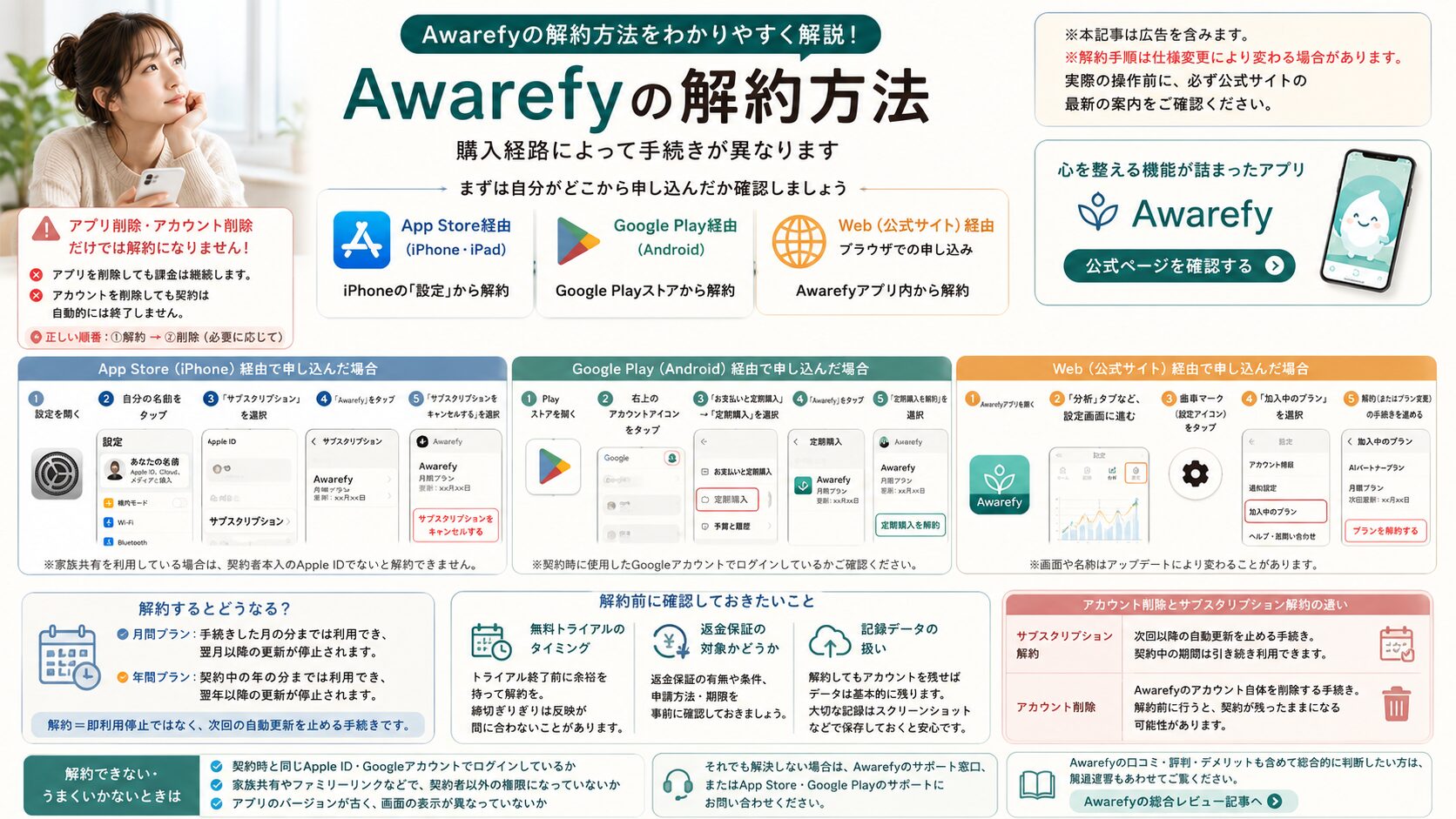
Awarefyの有料プランは、次の3つの経路のいずれかで申し込まれています。
- App Store経由(iPhone・iPadでアプリ内から申し込んだ場合)
- Google Play経由(Androidでアプリ内から申し込んだ場合)
- Web(公式サイト)経由(ブラウザから直接申し込んだ場合)
解約の手続き先は、この購入経路によって変わります。「Awarefyのアプリ内だけを探しても解約ボタンが見当たらない」という場合は、購入経路が違う場所にある可能性が高いです。まずはどこから申し込んだかを思い出すところから始めましょう。
共通の注意点:アプリ削除・アカウント削除だけでは解約にならない
購入経路にかかわらず、次の2点はよくある誤解なので、先に確認しておきます。
- スマートフォンからAwarefyのアプリを削除しても、サブスクリプションは自動的には解約されません。削除後も契約は継続し、課金が発生し続けます。
- Awarefyのアカウントを削除しても、有料プランの契約は自動的には終了しません。アカウント削除の前に、必ずサブスクリプションの解約を済ませておく必要があります。
つまり、正しい順番は「サブスクリプションを解約する」→「必要であればアプリを削除する/アカウントを削除する」です。順番を間違えると、使っていないのに課金だけが続く状態になりかねません。
App Store(iPhone)経由で申し込んだ場合の解約手順
iPhoneのApp Store経由で申し込んだ場合は、Awarefyのアプリ内ではなく、iPhoneの設定から解約します。
- iPhoneの「設定」アプリを開く
- 一番上に表示される自分の名前(Apple ID)をタップ
- 「サブスクリプション」を選択
- 一覧から「Awarefy」を探してタップ
- 「サブスクリプションをキャンセルする」を選択
家族共有を利用している場合は、契約者本人のApple IDでないと解約できないため、どのApple IDで契約したかもあわせて確認してください。
Google Play(Android)経由で申し込んだ場合の解約手順
Androidで、Google Play経由で申し込んだ場合は、Google Playストアアプリから手続きします。
- Google Playストアアプリを開く
- 右上のアカウントアイコンをタップ
- 「お支払いと定期購入」→「定期購入」を選択
- 一覧から「Awarefy」を探してタップ
- 「定期購入を解約」を選択
Googleアカウントを複数使い分けている場合は、契約時に使用したアカウントでログインしているかを確認してください。
Web(公式サイト)経由で申し込んだ場合の解約手順
公式サイト経由で申し込んだ場合は、App StoreやGoogle Playの設定ではなく、Awarefyアプリ内の設定画面から解約します。一般的な操作の流れは次のとおりです。
- Awarefyアプリを開く
- 「分析」タブなど、アカウント関連の設定画面に進む
- 画面上部の歯車マーク(設定アイコン)をタップ
- 「加入中のプラン」を選択
- 解約(またはプラン変更)の手続きを進める
Web経由の申し込みは、アプリのアップデートによって画面の名称や配置が変わることがあります。手順が見つからない場合は、Awarefy公式サイトに掲載されている解約案内のページを確認するか、サポート窓口に問い合わせるのが確実です。
解約するとどうなるか(いつまで使えるか)
解約の手続きをしても、その場ですぐに使えなくなるわけではありません。
- 月間プランの場合:手続きをした月の分までは利用でき、翌月以降の更新が停止されます
- 年間プランの場合:契約中の年の分までは利用でき、翌年以降の更新が停止されます
つまり、「解約=即座に利用停止」ではなく、「解約=次回の自動更新を止める」という位置づけです。
すでに支払った期間分は、解約後も引き続き利用できます。
解約前に確認しておきたいこと
無料トライアル中に解約する場合のタイミング
無料トライアルを利用している場合、トライアル期間の終了直前に解約することが多いと思いますが、締切ぎりぎりの解約は反映が間に合わないリスクもあります。
課金が発生する前に余裕を持って手続きを済ませておくと安心です。無料トライアルの条件については、以下の記事でも詳しく解説しています。
【Awarefyの料金プランを詳しく見る】

返金保証の対象になっているか
申し込みのタイミングによっては、条件付きの返金保証が案内されている場合があります。
解約と返金は別の手続きになっていることが多いため、返金を希望する場合は、解約手続きとは別に、申請方法や期限を確認しておく必要があります。
記録してきたデータはどうなるか
サブスクリプションを解約しても、アカウント自体を削除しない限り、これまでの記録データは基本的に残るとされています。
ただし、有料プラン限定の機能で作成したデータの閲覧可否など、細かな挙動は変更される可能性があるため、大切な記録は解約前にスクリーンショットなどで手元に残しておくとより安心です。
アカウント削除とサブスクリプション解約の違い
| 手続き内容 | 注意点 |
|---|---|
| サブスクリプション解約 | 次回以降の自動更新を止める。契約中の期間は引き続き利用できる |
| アカウント削除 | Awarefyのアカウント自体を削除する。解約前に行うと、サブスクリプションが残ったままになる可能性がある |
「もうAwarefyを完全にやめたい」という場合でも、まずサブスクリプションを解約し、契約期間が終了したのを確認してから、必要であればアカウント削除に進むという順番が安全です。
解約できない・うまくいかないときの対処法
- 契約時と同じApple ID・Googleアカウントでログインしているか
- 家族共有やファミリーリンクなどの設定で、契約者以外の権限になっていないか
- アプリのバージョンが古く、画面の表示が案内と異なっていないか
それでも解決しない場合は、Awarefyのサポート窓口、またはApp Store・Google Playのサポートに直接問い合わせるのが確実です。
まとめ|購入経路を確認してから、正しい順番で手続きしよう
Awarefyの解約は、App Store・Google Play・Web(公式サイト)のどこから申し込んだかによって手順が異なります。
共通して重要なのは、アプリの削除やアカウント削除だけでは解約にならないという点です。
解約を検討している場合は、まず自分の購入経路を確認し、「サブスクリプションの解約」→「必要であればアカウント削除」という正しい順番で手続きを進めましょう。
公式ページはこちら

Awarefyの利用そのものを見直したい場合は、口コミ・評判やデメリットも含めて総合的にまとめた記事もあわせてご覧ください。
※本記事の解約手順は一般的な操作方法をもとにした案内です。実際の画面表示や手順はアプリのアップデートにより変更される場合があるため、操作前に必ず公式サイトの最新の案内をご確認ください。